
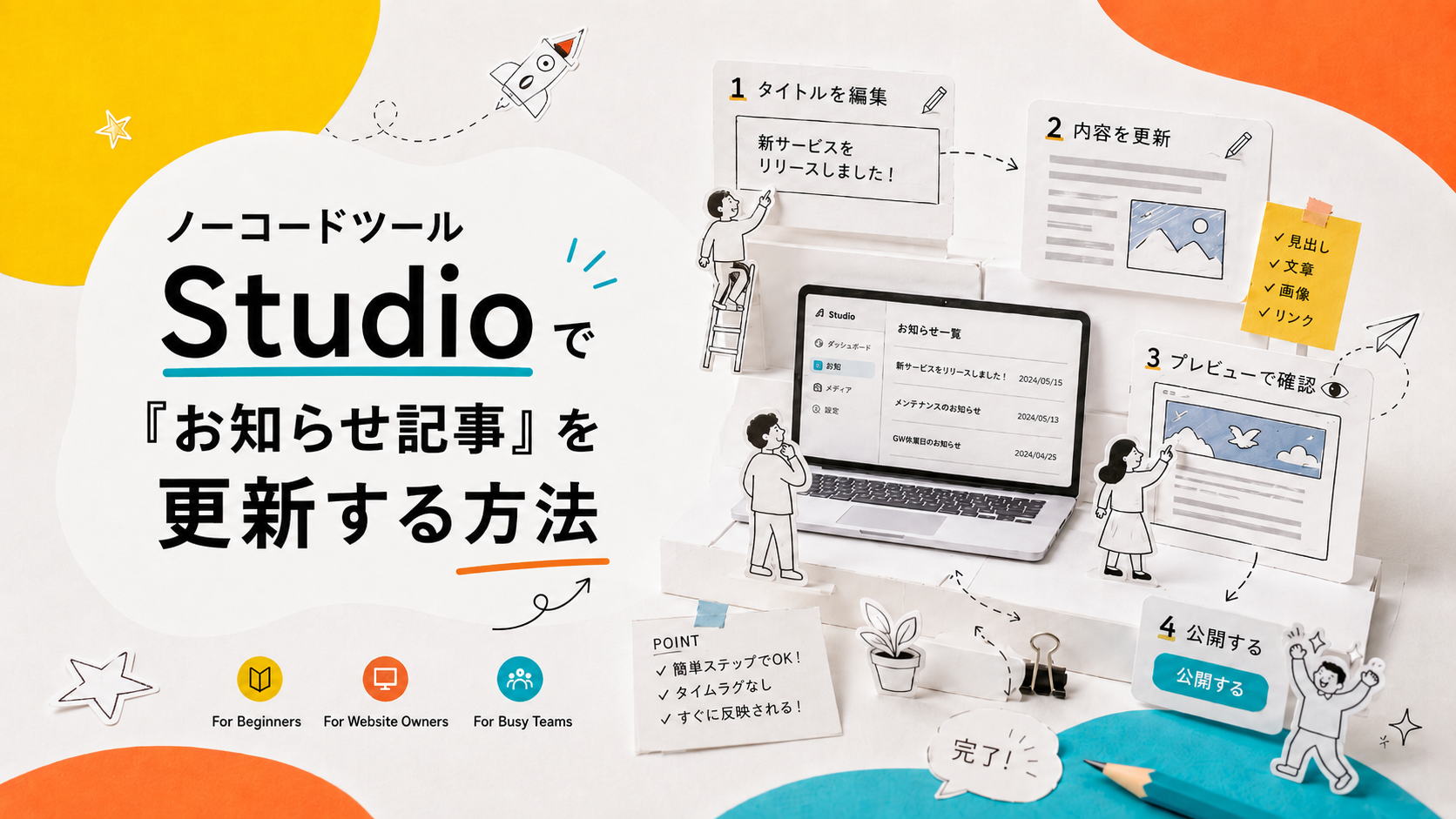

Studioで制作したWebサイトでは、「CMS」という機能を使って、専門的な知識がなくてもお知らせ記事を追加できます。
この記事では、Studioで新しいお知らせ記事を作成し、公開するまでの流れを順番にご説明します。
※今回は、画像を使用しないシンプルなお知らせ記事を作成します。
1.StudioのCMS画面を開く
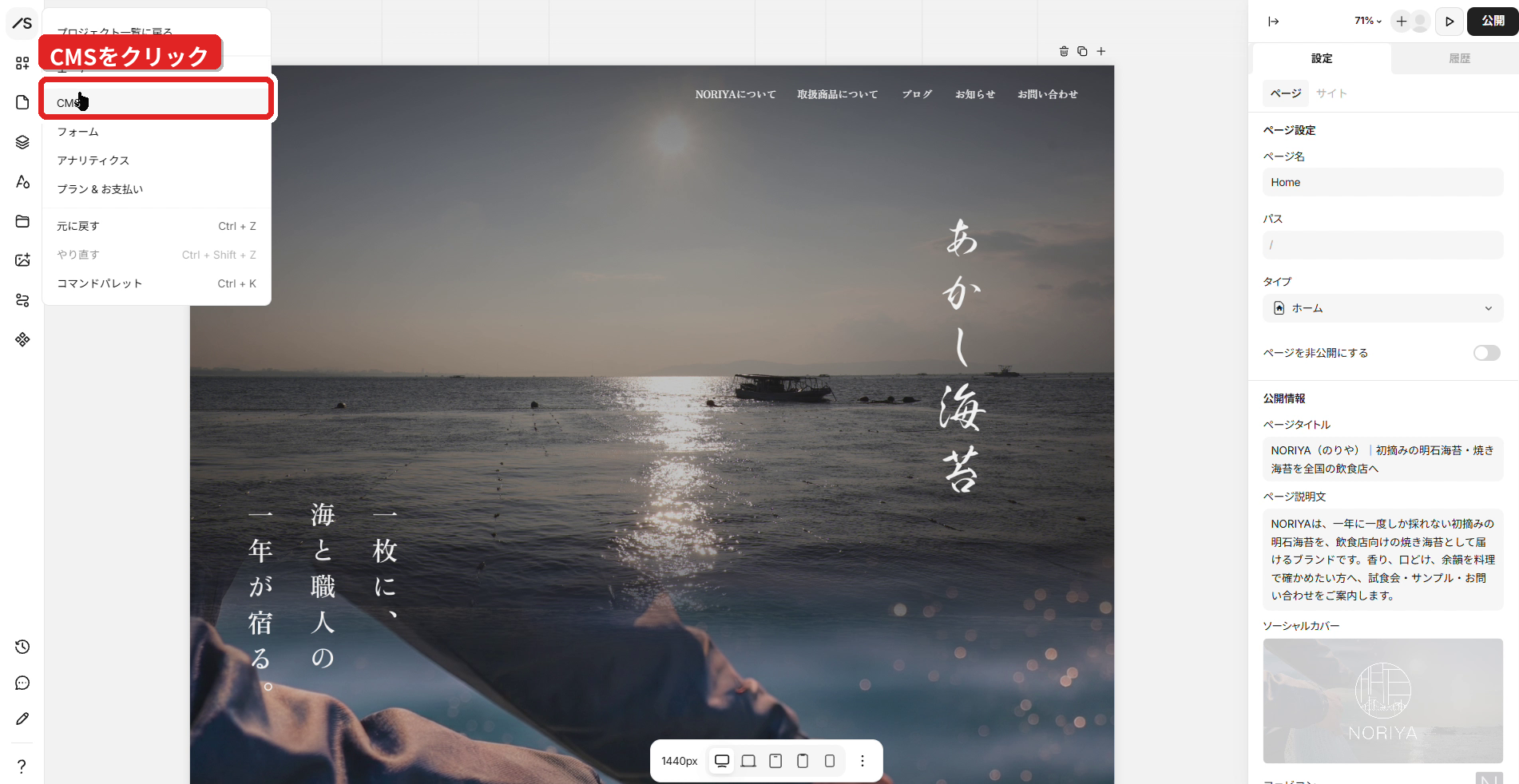
まず、更新したいWebサイトのStudio編集画面を開きます。
画面左上にあるメニューから「CMS」をクリックしてください。
CMSとは、お知らせやブログなど、Webサイトの記事を管理・更新するための機能です。
「CMS」をクリックすると、登録されている記事を管理する画面が表示されます。
2.「お知らせ」を選択する
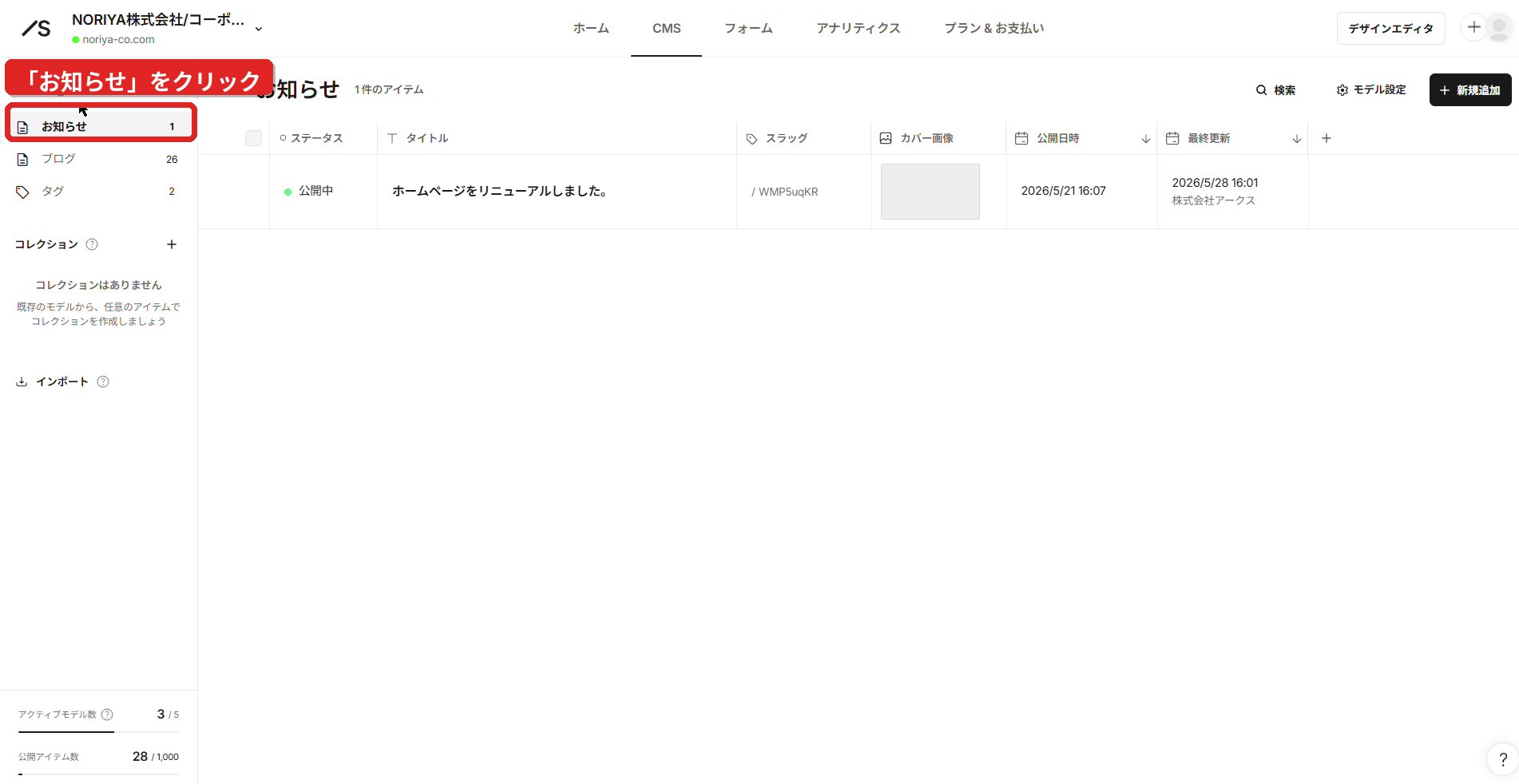
CMSの管理画面を開くと、画面左側に「お知らせ」「ブログ」「タグ」などの項目が表示されます。
今回はお知らせ記事を追加するため、「お知らせ」をクリックします。
「お知らせ」を選択すると、これまでに登録されたお知らせ記事の一覧が表示されます。
3.「新規追加」をクリックする
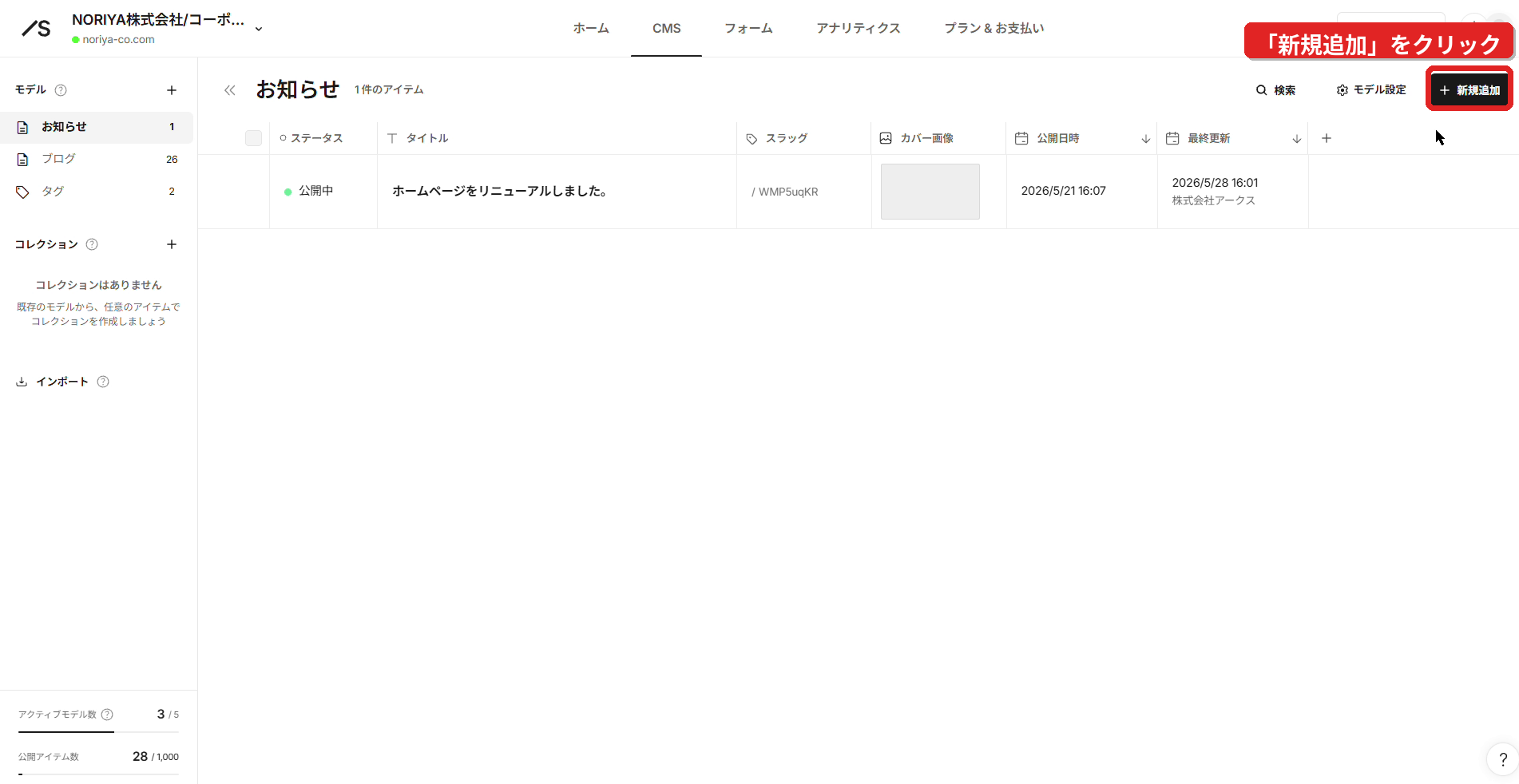
新しいお知らせ記事を作成する場合は、画面右上にある「新規追加」をクリックします。
クリックすると、新しい記事の編集画面が開きます。
4.記事のタイトルを入力する
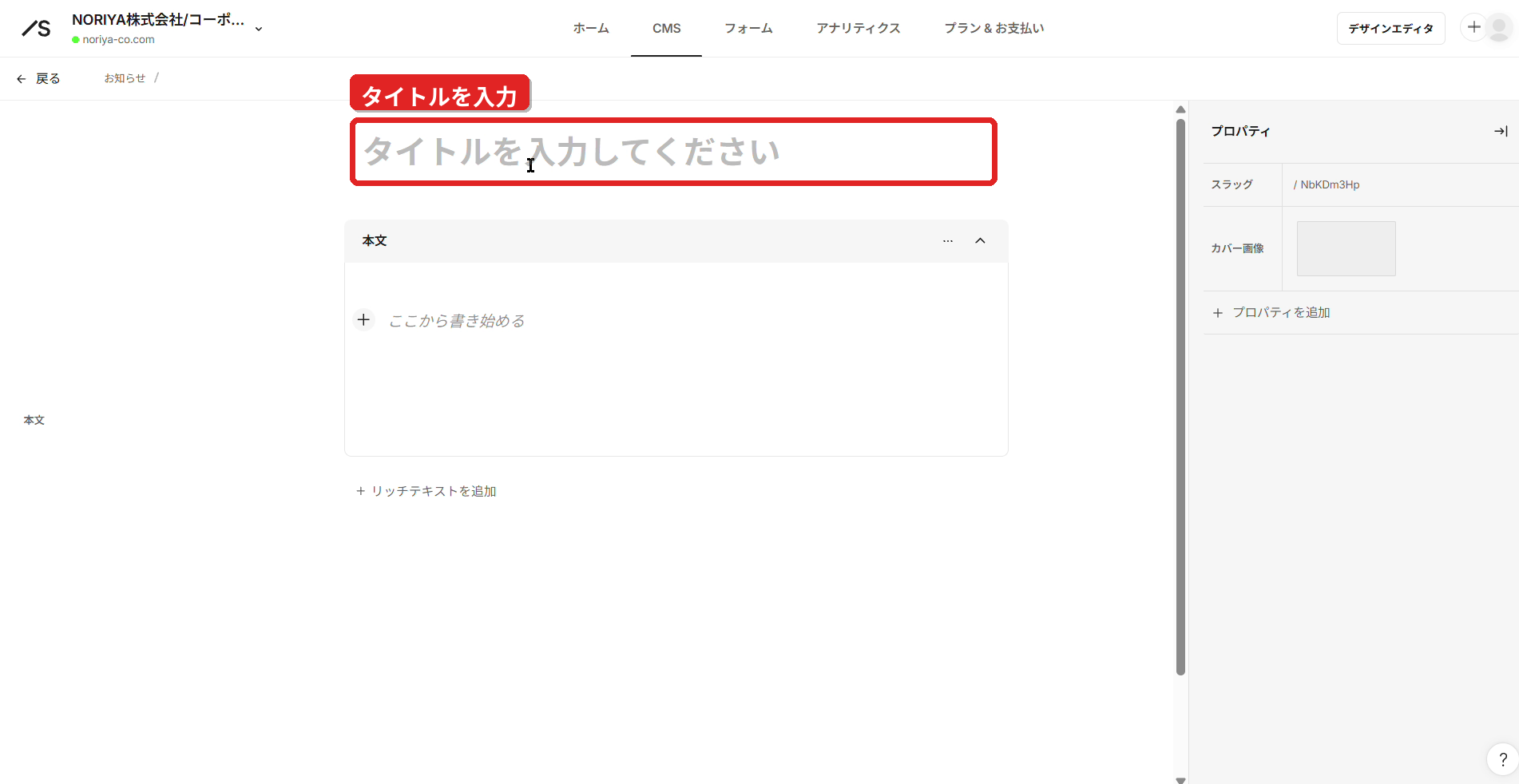
編集画面が開いたら、最初に記事のタイトルを入力します。
画面上部にあるタイトル欄をクリックし、お知らせの内容が分かるタイトルを入力してください。
タイトルは、記事を開く前にも表示されるため、内容がひと目で分かるように簡潔に入力しましょう。
5.お知らせの本文を入力する
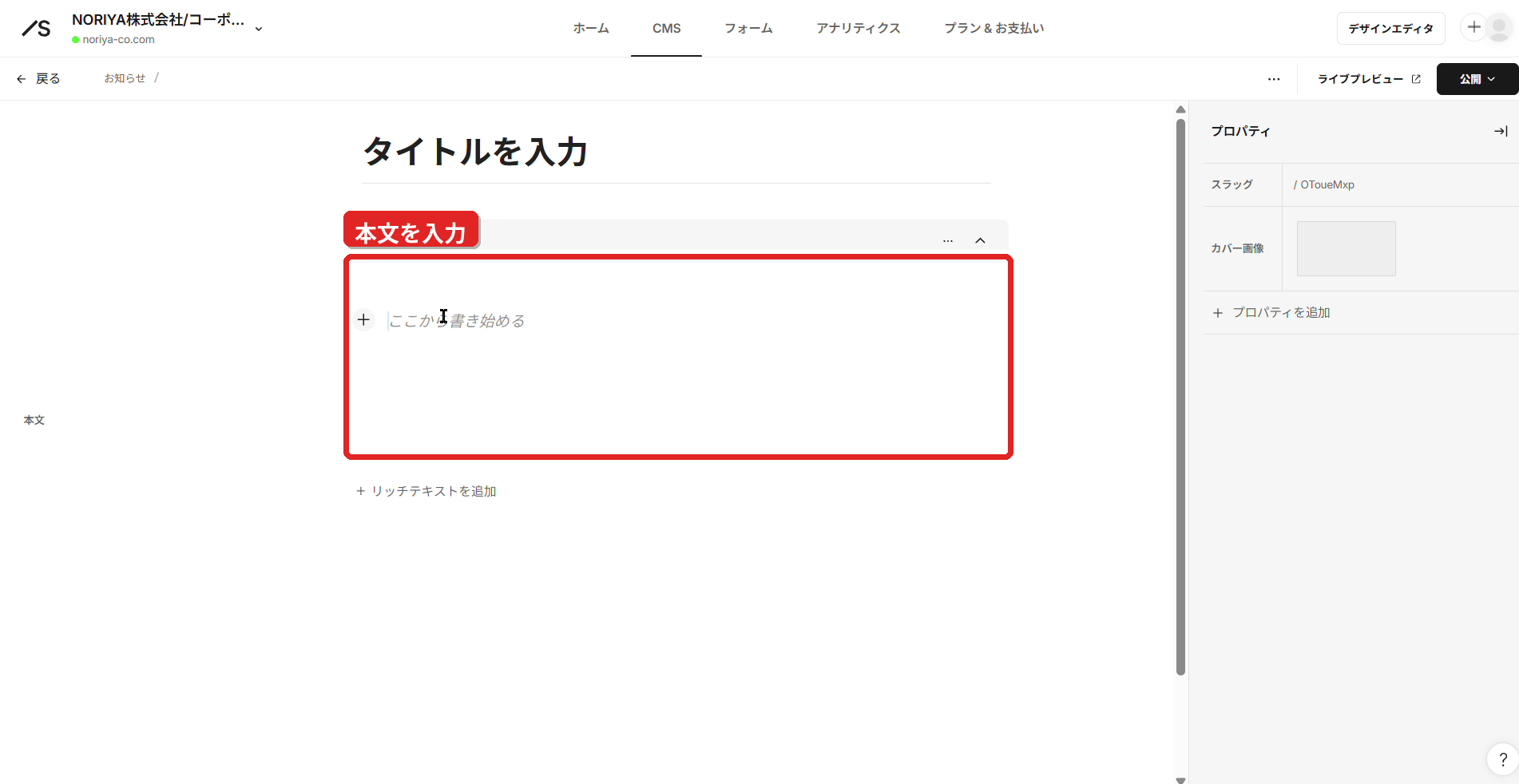
次に、「本文」の入力欄をクリックし、お知らせの内容を入力します。
6.ライブプレビューで表示を確認する
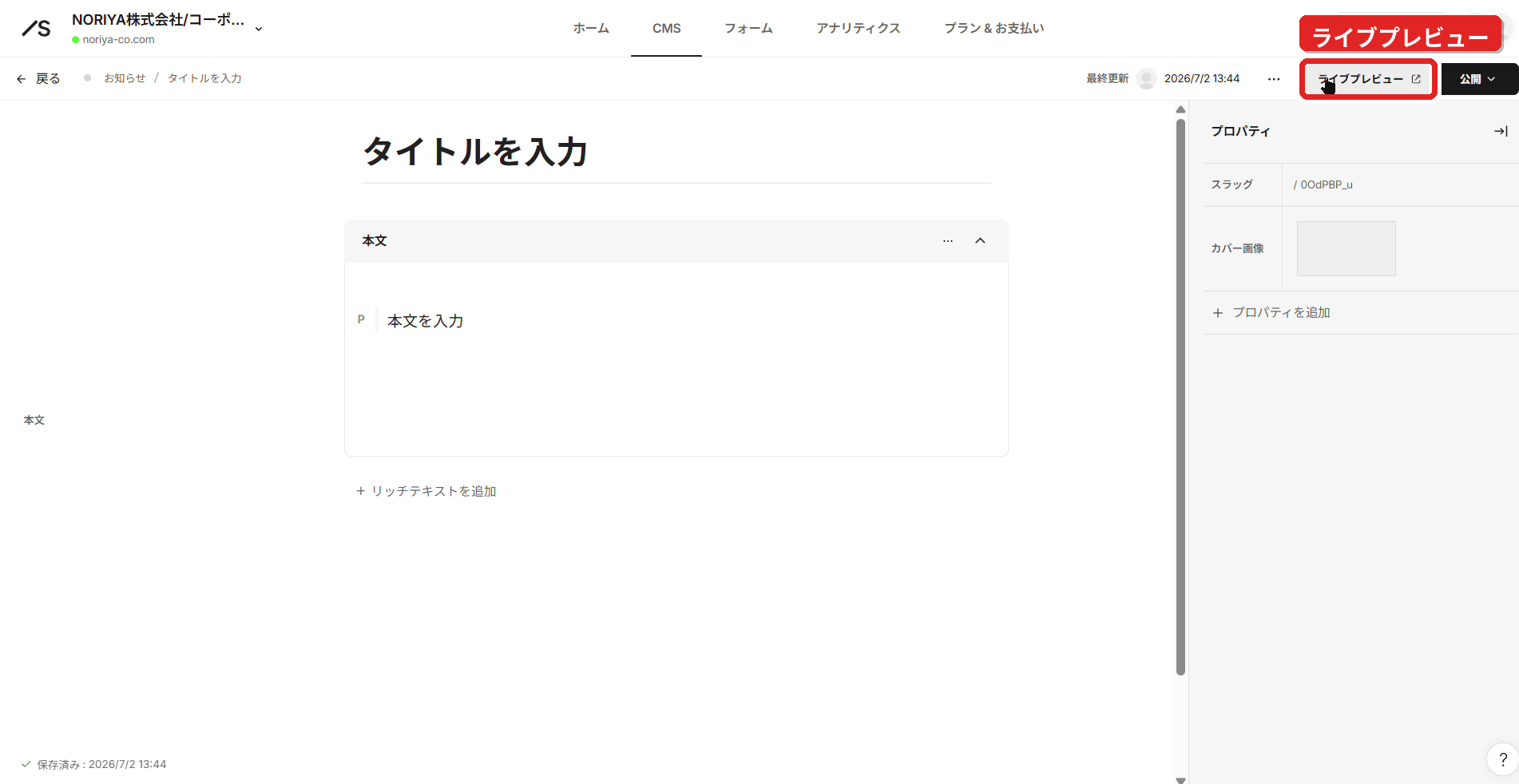
タイトルと本文を入力したら、公開する前に実際の表示を確認します。
画面右上にある「ライブプレビュー」をクリックしてください。
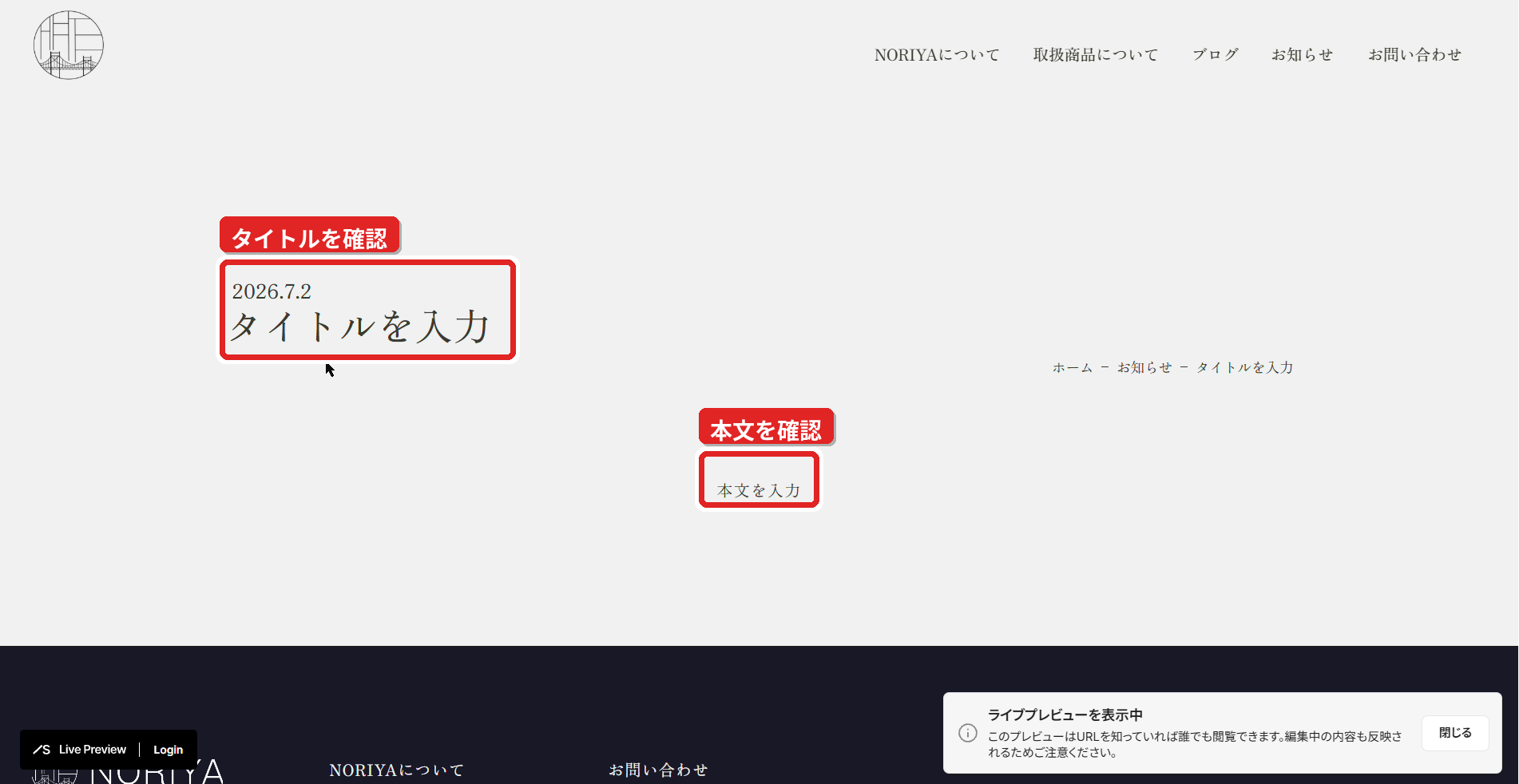
ライブプレビューを開くと、入力した内容がWebサイト上でどのように表示されるか確認できます。
プレビュー画面では、主に次の点を確認しましょう。
・記事のタイトルが正しく表示されているか
・本文に誤字や脱字がないか
・文章が読みやすく改行されているか
・日付や会社名などに間違いがないか
・ページ全体の表示が崩れていないか
表示を確認して修正したい部分がある場合は、編集画面に戻り、内容を修正します。
修正後は、もう一度ライブプレビューを開いて確認してください。
7.記事を公開する
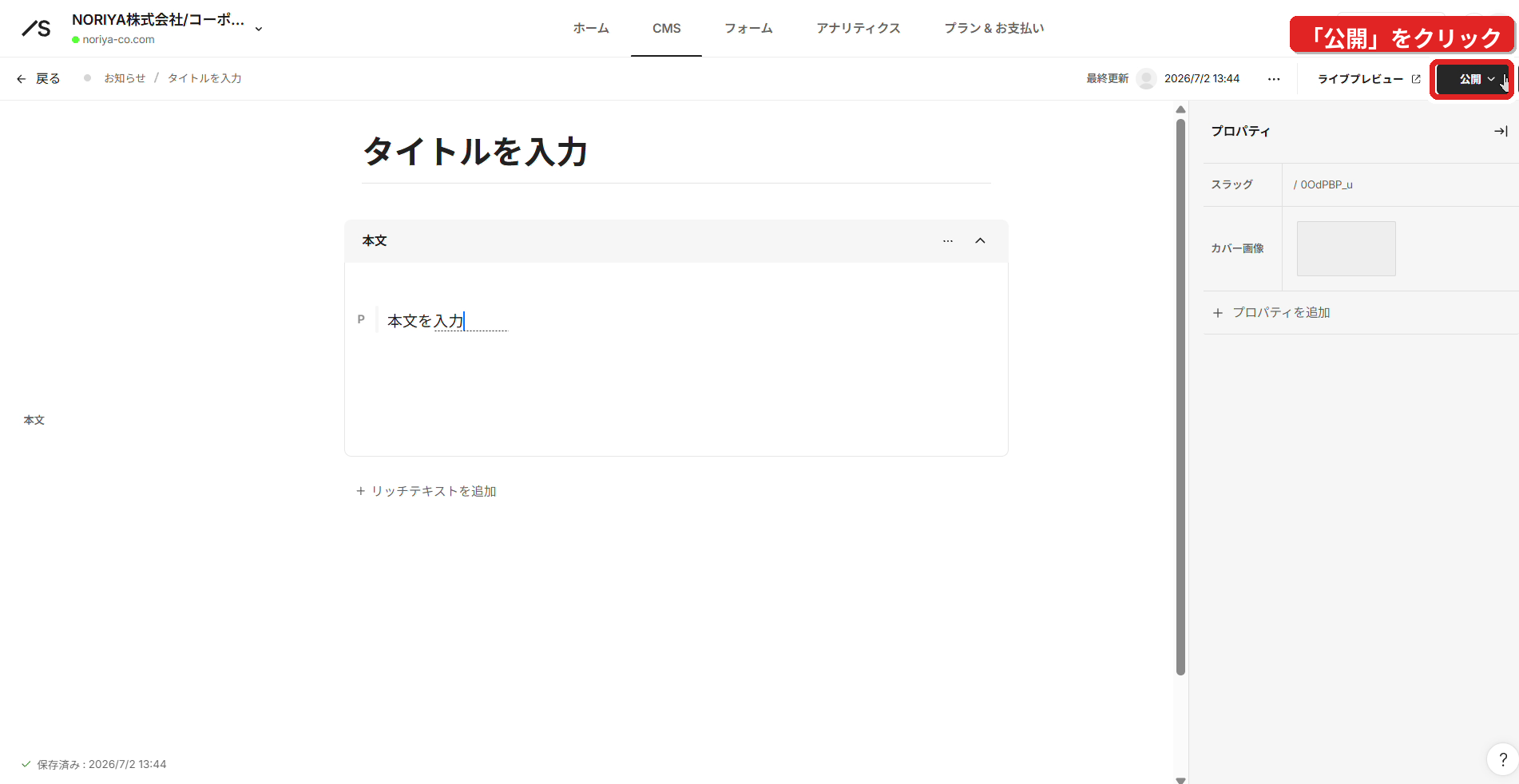
内容に問題がなければ、記事を公開します。
編集画面の右上にある「公開」をクリックしてください。
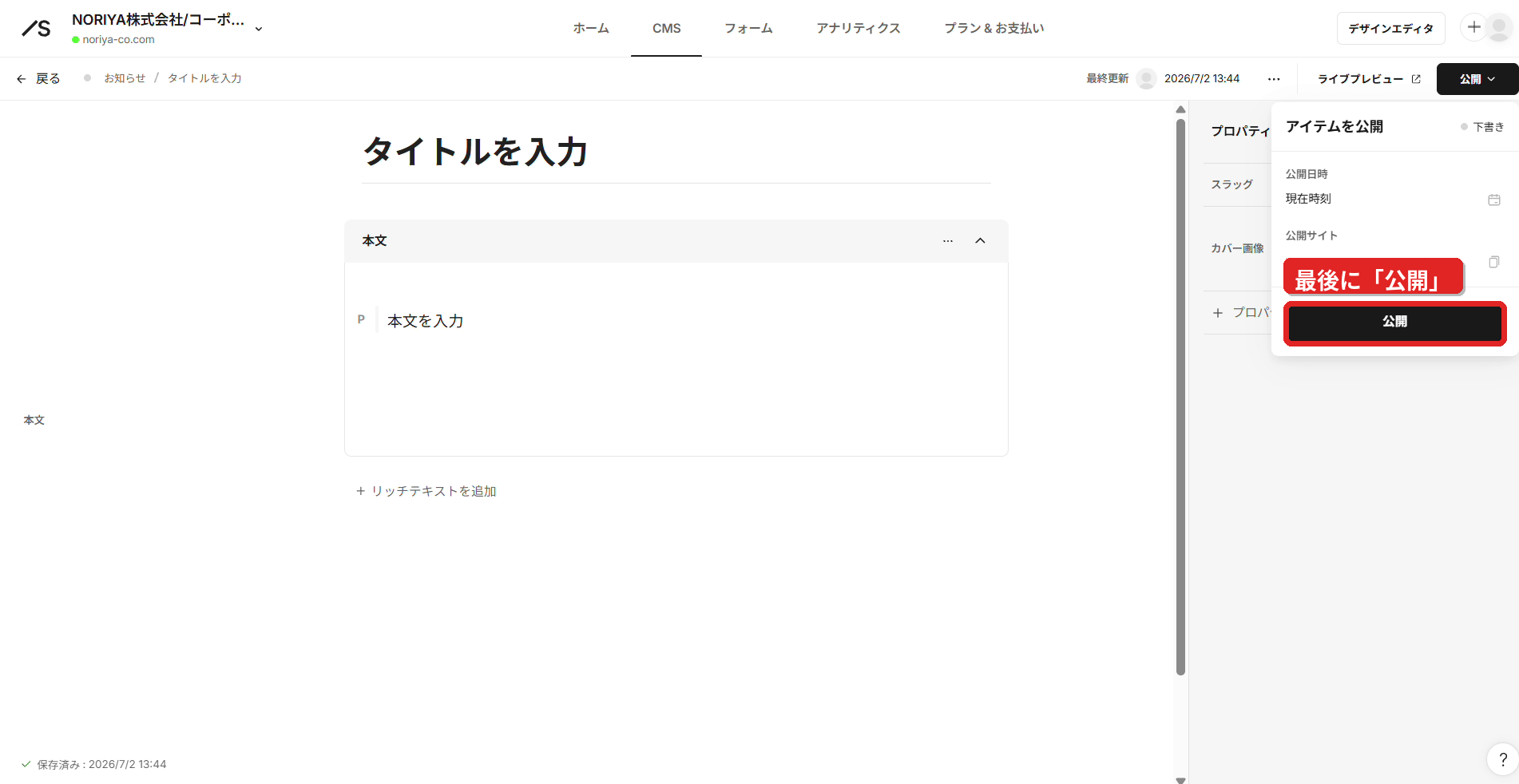
問題がなければ、確認画面に表示されている「公開」ボタンをクリックします。
これで、お知らせ記事の公開は完了です。
公開後の確認
公開が完了したら、実際のWebサイトを開き、お知らせ記事が正しく表示されているか確認しましょう。
公開後は、次の点を確認してください。
・お知らせ一覧に新しい記事が表示されているか
・記事をクリックすると詳細ページが開くか
・タイトルと本文が正しく表示されているか
・スマートフォンでも読みやすく表示されているか
表示がすぐに変わらない場合は、一度ページを再読み込みしてください。
公開後に内容を修正する場合
公開後に誤字や内容の間違いを見つけた場合も、CMS画面から修正できます。
「CMS」から「お知らせ」を開き、記事一覧の中から修正したい記事を選択します。
タイトルや本文を修正した後、再度プレビューで確認し、画面右上の更新・公開ボタンをクリックしてください。
まとめ
Studioのお知らせ記事は、次の手順で更新できます。
- Studioの編集画面から「CMS」を開く
- 「お知らせ」を選択する
- 「新規追加」をクリックする
- タイトルを入力する
- 本文を入力する
- ライブプレビューで確認する
- 「公開」をクリックする
- 実際のWebサイトで表示を確認する
初めて操作する場合は、いきなり公開せず、必ずライブプレビューで内容を確認することが大切です。
特に日付、会社名、営業時間などの重要な情報は、間違いがないか確認してから公開しましょう。